Современные компьютерные игры предъявляют высокие требования к производительности оборудования. Даже мощный игровой ПК может столкнуться с падением FPS, микрофризами, перегревом или нестабильной работой, если отдельные компоненты системы работают на пределе возможностей. При этом по одному показателю частоты кадров не всегда удается понять, что именно становится причиной проблемы. Компьютер может испытывать нехватку производительности видеокарты, процессора, оперативной памяти или упираться в температурные ограничения. Для безопасного контроля параметров системы программа для разгона ПК может использоваться не только для изменения частот, но и для мониторинга температуры, загрузки процессора и видеокарты во время работы.
Именно поэтому во время диагностики полезно отслеживать сразу несколько параметров. Загрузка GPU и CPU, их температура, частоты, использование видеопамяти и оперативной памяти позволяют получить гораздо более полную картину происходящего. Для этого применяются специальные программы мониторинга, среди которых особенно известен MSI Afterburner. Утилита позволяет выводить ключевые показатели поверх игры и наблюдать за ними непосредственно во время игрового процесса. Такой подход помогает не только искать неисправности. Мониторинг полезен при настройке графики, проверке нового компьютера, оценке эффективности охлаждения и анализе производительности конкретной игры. Главное — понимать, что означают отображаемые цифры и как правильно интерпретировать их сочетание.
Зачем контролировать GPU и CPU во время игры
Во время игрового процесса процессор и видеокарта выполняют разные задачи, поэтому их загрузка может существенно отличаться. GPU отвечает преимущественно за формирование изображения, обработку графики, освещения, текстур и других визуальных элементов. CPU занимается расчетами игровой логики, физики, искусственного интеллекта, подготовкой данных для видеокарты и множеством фоновых задач.
Если игра сильно нагружает видеокарту, GPU может работать практически на максимальной мощности, тогда как процессор остается загруженным лишь частично. Это нормальная ситуация, особенно при высоких настройках графики и большом разрешении. В другом сценарии нагрузка на процессор может оказаться значительно выше, а видеокарта будет использовать свой потенциал не полностью. Поэтому сама по себе высокая загрузка не означает неисправность. Гораздо важнее понять, насколько равномерно работают компоненты, какие температуры они достигают и как эти показатели связаны с частотой кадров.
Что показывает загрузка GPU
Показатель GPU Load отражает, насколько интенсивно используется графический процессор в текущий момент. Во время тяжелой игры значение может быть близко к максимальному. Особенно часто это происходит при высоком разрешении, использовании сложных графических эффектов и максимальных настройках качества. Высокая загрузка видеокарты сама по себе является нормальным явлением. Если игра должна использовать доступную графическую мощность, нет необходимости стремиться к тому, чтобы показатель оставался низким. Напротив, когда видеокарта работает с высокой загрузкой, а FPS соответствует ожиданиям, это может свидетельствовать о том, что система эффективно использует имеющиеся ресурсы. Другое дело — ситуация, когда загрузка GPU неожиданно скачет, а вместе с ней заметно изменяется частота кадров. В этом случае стоит проверить температуры, частоты, загрузку процессора, использование памяти и фоновые процессы.
Что означает загрузка CPU
Показатель CPU Load показывает интенсивность использования процессора. Здесь есть важная особенность: общая загрузка CPU не всегда отражает реальную ситуацию в игре.
Современные процессоры имеют несколько ядер и потоков, а игровые приложения распределяют задачи между ними неравномерно. Поэтому общий показатель загрузки может быть относительно небольшим, даже если одно или несколько ядер работают с высокой интенсивностью. Например, общая загрузка процессора может выглядеть умеренной, но отдельное ядро при этом будет практически полностью занято обработкой игрового потока. В результате именно CPU может ограничивать частоту кадров, хотя общий процент загрузки процессора не выглядит критическим. Поэтому при подробной диагностике желательно учитывать не только общий показатель CPU, но и загрузку отдельных ядер, если используемая программа позволяет ее отображать.
Как понять, что игра упирается в видеокарту
Один из наиболее понятных сценариев выглядит следующим образом: GPU постоянно загружен очень сильно, температура находится в пределах штатного диапазона, процессор не испытывает чрезмерной нагрузки, а FPS соответствует установленным графическим настройкам. В такой ситуации ограничивающим компонентом является именно видеокарта. Это не обязательно проблема. Если пользователь запускает игру в высоком разрешении с максимальным качеством изображения, высокая загрузка GPU является ожидаемой. Если же частота кадров недостаточна, можно попробовать снизить наиболее ресурсоемкие параметры графики. Обычно заметное влияние оказывают разрешение, качество теней, освещение, отражения, эффекты и некоторые технологии сглаживания. Изменение отдельных параметров позволяет найти баланс между качеством изображения и производительностью.
Как определить ограничение со стороны процессора
Ситуация может быть противоположной. Если видеокарта загружена не полностью, но FPS остается невысоким, причиной иногда становится процессор. Особенно характерно это для игр с большим количеством объектов, сложной физикой, масштабными картами и большим количеством одновременно действующих персонажей. В таких проектах CPU может выполнять значительный объем расчетов, подготавливая данные для графического процессора.
При этом необязательно видеть 100% общей загрузки процессора. Как уже отмечалось, один или несколько потоков могут оказаться перегруженными, тогда как остальные ядра будут использоваться слабее. Для диагностики стоит сравнить загрузку GPU, CPU, частоты обоих компонентов и изменение FPS в разных игровых сценах.
Температура видеокарты как важный показатель
Одной загрузки GPU недостаточно. Не менее важно контролировать температуру графического процессора. При повышении температуры современные видеокарты могут изменять рабочие частоты, чтобы ограничить нагрев. Это нормальный механизм защиты, но при постоянной работе в условиях чрезмерной температуры производительность может снижаться. Поэтому во время игры желательно смотреть одновременно на температуру, загрузку и частоту GPU. Если температура заметно растет, а частота начинает снижаться, это может быть поводом проверить систему охлаждения. На температуру влияют конструкция кулера, количество вентиляторов, качество вентиляции корпуса, температура окружающего воздуха, состояние радиатора и другие факторы. Универсального значения, которое одинаково подходит абсолютно всем моделям, нет, поэтому ориентироваться лучше на характеристики конкретной видеокарты.
Как выявить перегрев видеокарты
Программный мониторинг позволяет заметить проблему еще до появления серьезных симптомов. Если во время продолжительной игровой нагрузки температура постепенно увеличивается и достигает высоких значений, необходимо обратить внимание на работу системы охлаждения. Особенно показательна динамика. Одно кратковременное повышение температуры и постоянный перегрев — разные ситуации. Если после запуска игры GPU быстро нагревается, затем выходит на стабильный уровень и сохраняет частоты, это одно. Если температура продолжает расти, а частоты снижаются, требуется более внимательная диагностика. Проверить стоит чистоту радиатора и вентиляторов, работу системы охлаждения, воздушный поток внутри корпуса и корректность установленных настроек. Для ноутбуков дополнительно имеет значение состояние внутренней системы охлаждения и вентиляционных отверстий.
Какие параметры удобно отслеживать через MSI Afterburner
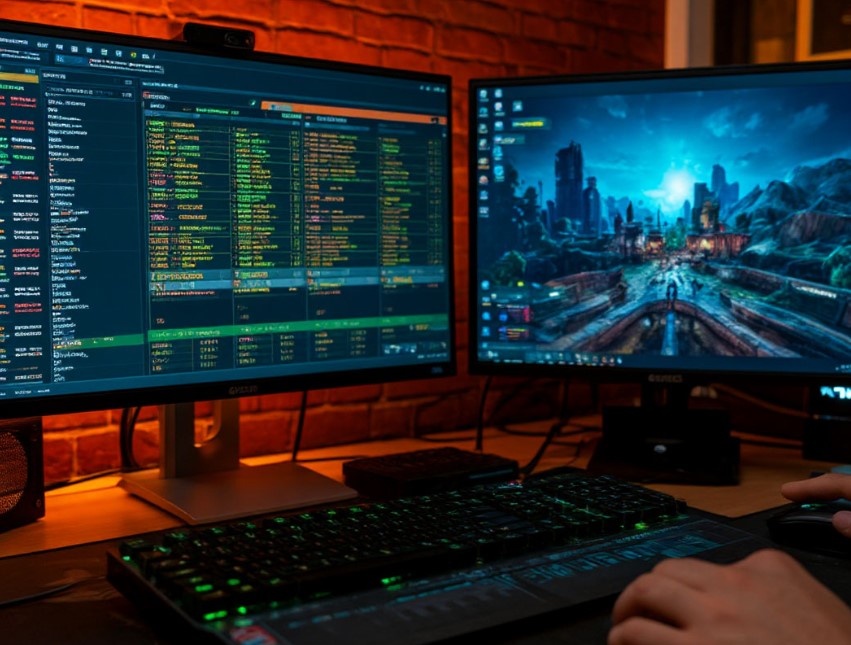
MSI Afterburner получил популярность благодаря возможности выводить разнообразную информацию непосредственно поверх игрового изображения. Пользователь может настроить экранный мониторинг и выбрать показатели, которые хочет видеть во время игры. Для базовой диагностики особенно полезны загрузка GPU, температура GPU, частота графического процессора, использование видеопамяти, загрузка CPU, температура процессора, частота кадров и время формирования кадра. Набор отображаемых параметров можно адаптировать под конкретную задачу. Для обычного игрового мониторинга достаточно нескольких основных значений. При поиске причины нестабильности можно включить дополнительные показатели. Важно не перегружать оверлей десятками цифр. Слишком большое количество информации усложняет анализ и отвлекает от самого игрового процесса.
FPS и время кадра
FPS — привычный показатель, который показывает количество кадров, формируемых системой за определенный промежуток времени. Чем выше значение, тем плавнее может восприниматься изображение, однако одной средней цифры недостаточно для полноценной оценки. Например, игра может показывать высокий средний FPS, но периодически создавать заметные задержки. Пользователь будет ощущать это как рывки или микрофризы. В такой ситуации полезно смотреть на время формирования кадра и его стабильность. Если кадры формируются неравномерно, субъективное качество игрового процесса может быть хуже, чем предполагает средний FPS. Поэтому при диагностике плавности стоит учитывать не только количество кадров, но и характер их распределения во времени.
Температура и загрузка должны анализироваться вместе
Представим ситуацию, когда GPU загружен практически полностью, но температура остается стабильной. Это может быть нормальной работой системы. Видеокарта использует доступную вычислительную мощность, система охлаждения справляется, частоты сохраняются. Другая ситуация возникает, если загрузка высокая, температура постоянно увеличивается, а рабочая частота снижается. Здесь уже имеет смысл обратить внимание на охлаждение и возможное температурное ограничение. Аналогичный принцип действует для процессора. Высокая загрузка при нормальной температуре может быть штатным режимом для ресурсоемкой игры. Но если вместе с высокой нагрузкой появляются перегрев и снижение частот, необходимо искать причину.
Мониторинг памяти
При анализе производительности полезно учитывать не только GPU и CPU, но и память. Видеокарта имеет собственную видеопамять, которая используется для хранения текстур, буферов и других графических данных. Если игра приближается к доступному объему VRAM, это может влиять на стабильность производительности. Особенно заметно это бывает при высоких разрешениях и максимальных настройках текстур. Также стоит смотреть на использование оперативной памяти. Современные игры способны потреблять значительный объем RAM, а параллельно запущенные приложения увеличивают общую нагрузку на систему.
Как правильно проводить тестирование
Чтобы получить полезные результаты, желательно проводить сравнение в одинаковых условиях. Если сегодня проверять игру на одной сцене, а завтра — на совершенно другой, показатели могут сильно отличаться независимо от настроек компьютера. Для тестирования можно выбрать определенный участок игры, который регулярно воспроизводится с похожей нагрузкой. Затем последовательно менять один параметр и сравнивать результат. Например, сначала можно установить определенное качество теней, записать показатели FPS, GPU и CPU, а затем изменить только этот параметр. Такой подход позволяет понять, насколько конкретная настройка влияет на производительность.
Почему показатели могут меняться
Загрузка компонентов во время игры редко остается постоянной. В одной сцене может быть много персонажей и объектов, в другой — сложная графика, а в третьей — относительно простой участок карты. Поэтому скачки загрузки сами по себе не свидетельствуют о неисправности. Важнее оценивать их в контексте происходящего на экране. Также на показатели могут влиять фоновые процессы. Обновления, браузер, запись видео, голосовые приложения и другие программы используют ресурсы компьютера. Если необходимо провести точную диагностику, желательно минимизировать количество лишних процессов.
Как мониторинг помогает настроить графику
После установки игры не всегда нужно сразу выбирать максимальные настройки. Мониторинг позволяет определить, какие параметры сильнее всего влияют на производительность. Если GPU постоянно загружен на высоком уровне, снижение отдельных графических параметров может увеличить FPS. Если же видеокарта загружена не полностью и проблема связана с процессором, изменение качества текстур может практически ничего не дать. Такой подход позволяет не снижать качество изображения без необходимости. Пользователь меняет именно те параметры, которые действительно ограничивают производительность.
Как использовать мониторинг при разгоне
MSI Afterburner также используется для настройки рабочих параметров видеокарты, однако любые изменения частот и напряжения требуют осторожности. Увеличение производительности за счет разгона сопровождается повышением требований к охлаждению и стабильности. При изменении параметров необходимо контролировать температуру, частоту, загрузку GPU и стабильность работы приложений. Если появляются графические артефакты, вылеты, зависания или другие признаки нестабильности, настройки необходимо пересмотреть. Для пользователей без опыта безопаснее ограничиться мониторингом и стандартными режимами работы оборудования. Сам факт наличия функции разгона в программе не означает, что ее необходимо использовать.
Программная диагностика перегрева
Программы мониторинга позволяют достаточно быстро определить, есть ли зависимость между температурой и нагрузкой. Например, можно запустить игру, включить отображение температуры GPU, его частоты и загрузки, а затем понаблюдать за поведением системы в течение продолжительной игровой сессии. Если температура стабилизируется и частоты остаются на ожидаемом уровне, система охлаждения, вероятно, справляется с нагрузкой. Если же наблюдается постоянный перегрев и снижение частот, стоит проверить оборудование. Необходимо учитывать, что программные показатели являются инструментом диагностики, а не самостоятельным заключением о техническом состоянии видеокарты. При подозрении на неисправность оборудования лучше провести комплексную проверку.
Что делать при высокой температуре
Первый шаг — не паниковать. Высокая температура под нагрузкой не всегда означает неисправность. Необходимо выяснить, соответствует ли показатель особенностям конкретной модели видеокарты. Затем можно проверить чистоту системы охлаждения, работу вентиляторов и циркуляцию воздуха внутри корпуса. Иногда причиной становится накопление пыли или недостаточный воздушный поток. Если проблема появилась внезапно после длительной нормальной работы, стоит обратить внимание на изменение поведения системы. Резкое повышение температуры может быть связано с ухудшением охлаждения или изменением условий эксплуатации.
Практическая схема мониторинга
Для обычного пользователя можно использовать достаточно простой набор показателей. Во время игры удобно вывести на экран FPS, загрузку GPU, температуру GPU, частоту GPU, загрузку CPU и температуру процессора. При необходимости дополнительно отображаются использование VRAM и RAM. После этого можно сыграть несколько минут в наиболее требовательной сцене и посмотреть, как меняются показатели. Если FPS падает одновременно с максимальной загрузкой GPU, вероятным ограничением является графическая подсистема. Если GPU загружен значительно слабее, а процессор или отдельные его ядра испытывают высокую нагрузку, стоит исследовать CPU. При этом температурные показатели необходимо рассматривать отдельно. Перегрев способен стать самостоятельным ограничивающим фактором и привести к снижению рабочих частот.
Контроль загрузки GPU и CPU во время игры позволяет гораздо точнее оценивать производительность компьютера и находить причины падения FPS, перегрева и нестабильной работы. Главное преимущество такого подхода заключается в том, что пользователь видит не только конечный результат в виде количества кадров, но и работу основных компонентов системы.
MSI Afterburner подходит для такой диагностики благодаря возможности отображать основные параметры поверх игры. С его помощью можно следить за загрузкой и температурой видеокарты, частотами, использованием видеопамяти, FPS и другими показателями. В сочетании с данными о процессоре это позволяет определить, какой компонент становится ограничивающим в конкретной игровой сцене. При диагностике важно анализировать показатели комплексно. Высокая загрузка GPU или CPU сама по себе не является проблемой: под серьезной игровой нагрузкой это нормальное явление. Гораздо важнее обращать внимание на сочетание загрузки, температуры, частот и стабильности FPS.
Регулярный мониторинг помогает не только искать неисправности, но и грамотно настраивать графику, оценивать эффективность охлаждения, проверять стабильность системы после изменений и понимать реальные возможности компьютера. А аккуратный анализ показателей позволяет принимать решения на основе данных, а не догадок.